
■端末の機種変更(Android)
現在の"Android"から新たに"iPhone"等へと機種変更してご使用になりたい場合や、不測の事態・都合によりAndroidスマホ買換えへと移行しなければならない時など、ご利用可能な端末台数の範囲内でHOGOビューアのメニューバーからファイルのWeb書庫移行をおこない、安全に機種変更ができます。【重要】「コンテンツをWeb書庫に戻す」必須!
<凡例>"Android"から"iPhone"へと機種変更する場合の変更手順
- 機種変更直前の古いAndroidの本棚「全てのコンテンツ」画面を開くと、ダウンロード済みの各ファイルが本棚上に表示されています。画面右上のメニューボタン【…】を開いて「コンテンツをWeb書庫に戻す」を選択してください。

- ダウンロード済みのファイルが表示されますので、「全て選択」ボタンをタップしてください。選択されたサムネイル画像にチェックが入ります。
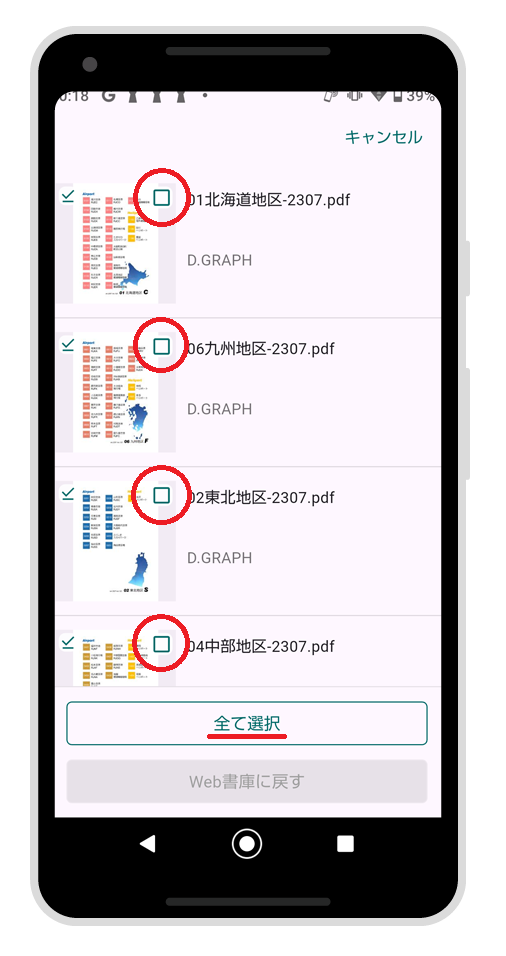
- チェックされているサムネイル各ファイルを確認して、「Web書庫に戻す」ボタンをタップしてください。

- 「Web書庫に戻す」の確認ダイアログが表示されますので「OK」をタップしてください。

- 本棚「全てのコンテンツ」のダウンロード済みには、「コンテンツがありません」と表示され、本棚からダウンロードされていた各ファイルが未ダウンロードリスト(Web書庫)へと戻されます。
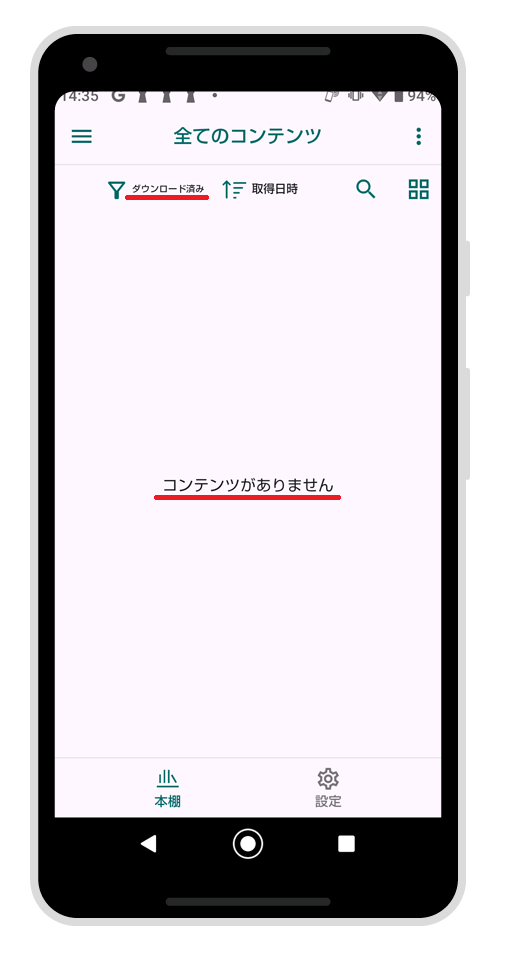
- 本棚「全てのコンテンツ」の「未ダウンロード」リストを開くと、Web書庫へと選択されたファイルが無事に戻されたことが確認できます。この状態で初めて「機種変更」を開始することが可能になります。
※この作業を怠りますと、許容台数を超えたエラーとなり、機種変更の作業ができません。また、従来のメールアドレスも使用できなくなります。必ず、この「Web書庫に戻す」作業を忘れずにおこなってください。(※再登録に別途料金が発生する場合がありますのでご注意ください。)

- 新たに乗り換える、"iPhone"へと移動します。
アップルストアから【HOGOビューア】をインストール(無償)してください。ホーム画面から、HOGOビューアのアイコンをタップすると登録メールアドレスの入力を求められますので、以前の端末で登録していたメールアドレスを入力してください。(※異なるメールアドレスは不可)
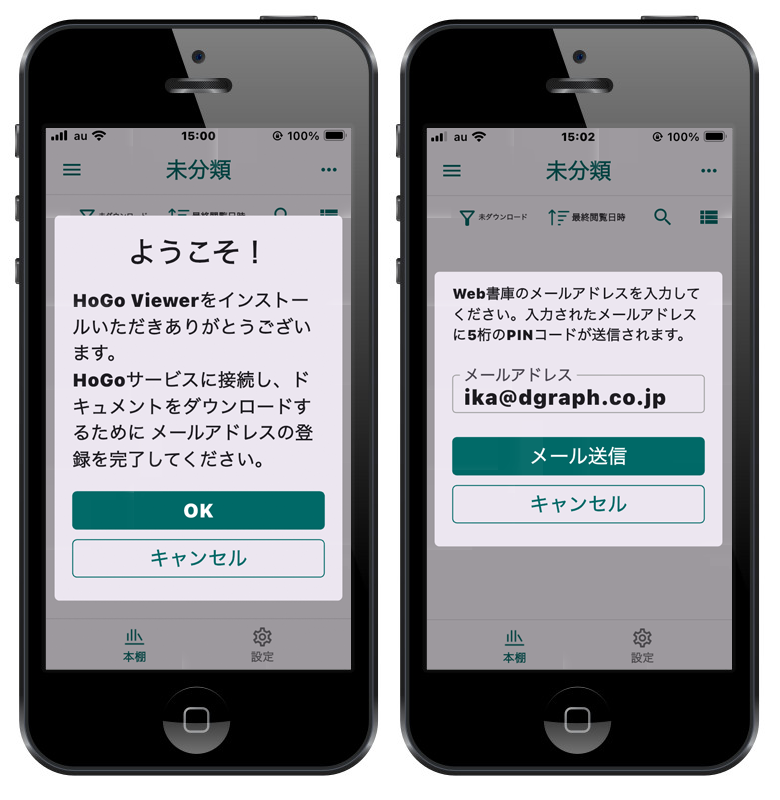
- 入力したメールアドレスへと【メールアドレスの登録】のタイトルで送信専用メールが届きます。メールに記載されている5桁の数字【PINコード】を入力してください。PINコードは、受信後10分間しか有効になりません。入力するまで10分を経過した場合は、再度メールアドレスの入力からやり直してください。
「送信」ボタンをタップすると、程なくして本棚「全てのコンテンツ」の【未ダウンロード】リストに端末移動に伴うダウンロード可能なファイルが表示されます。
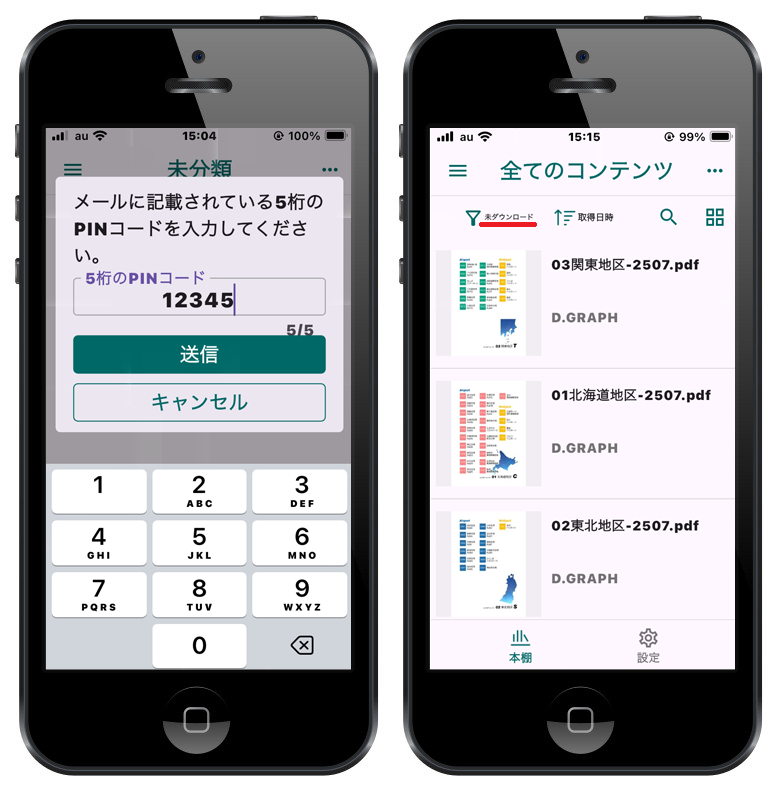
- 画面右上のメニューボタン【…】を開いて「すべてのコンテンツをダウンロード」を選択、【コンテンツのダウンロード】ダイアログが開かれたら「OK」してください。
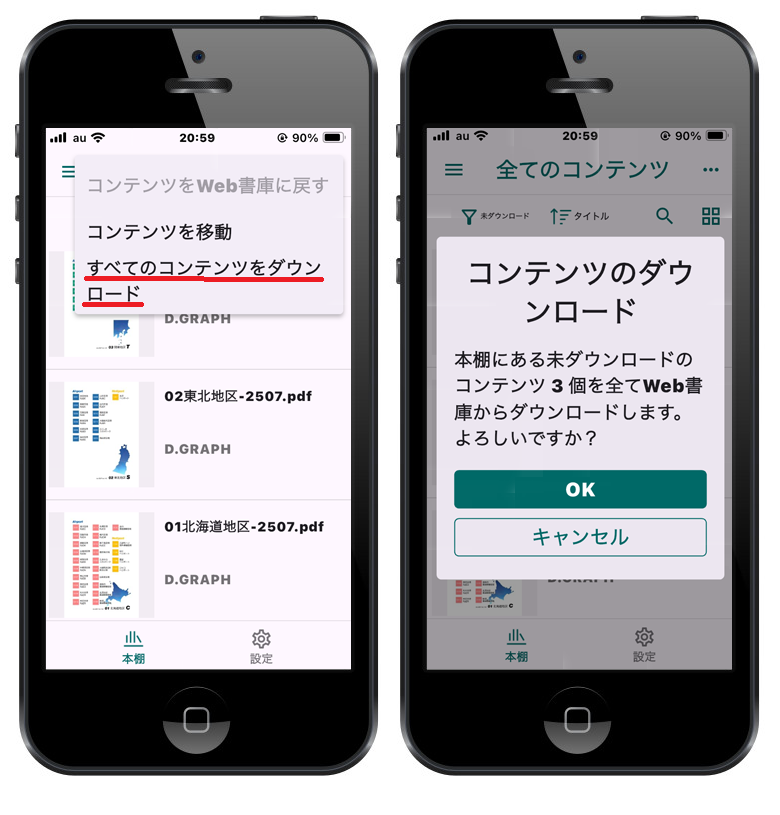
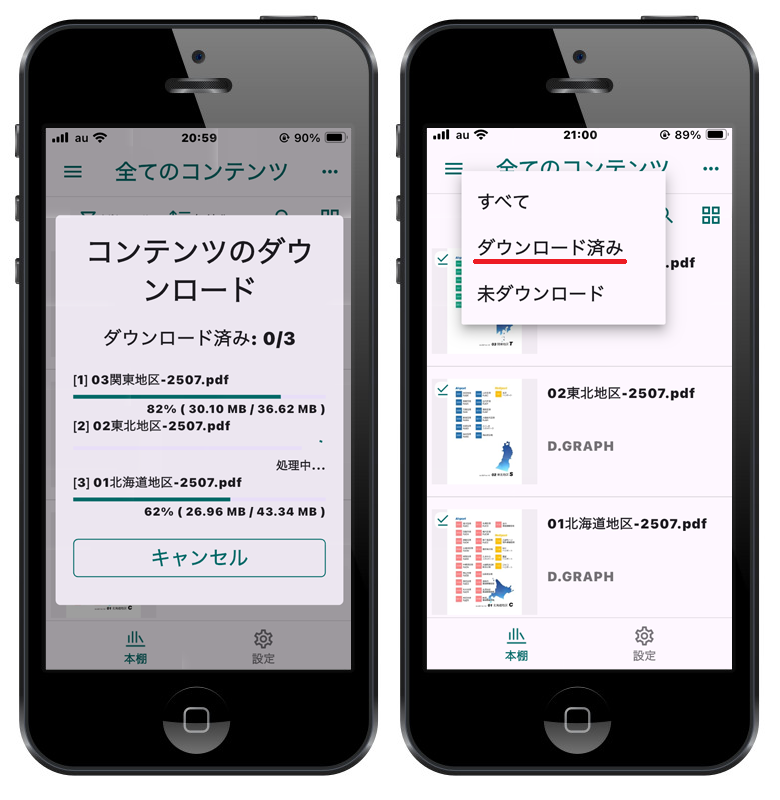
- ダウンロード状況が示され、ダウンロードが完了すると【ダウンロード済み】リストに以前使用していたファイルが表示されます。この時点で以前の古いiPadからのコンテンツ全てが移行されます。
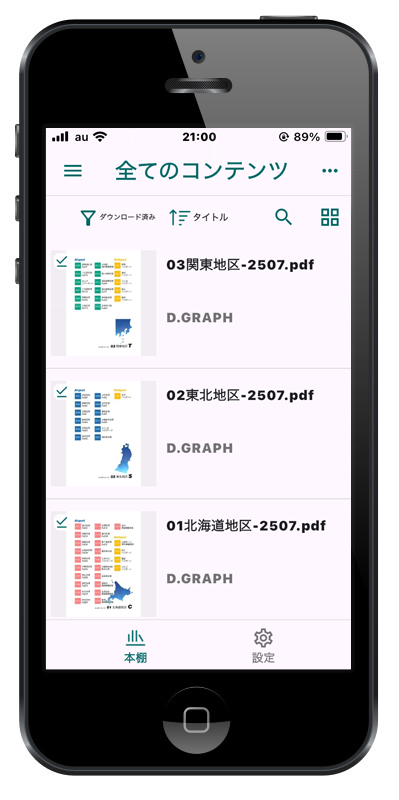
- 端末の機種変更操作は無事完了です。本棚「全てのコンテンツ」表示の「ダウンロード済み」リストから、以前同様に閲覧を開始してください。
使用した説明画像は、HoGoバージョン(Android版):8.0.7.0 のもので、2025.11.4に説明内容の更新をおこなったものです。今後のHoGoアプリのバージョンアップ等で、その画像や説明内容が予告なく変更される場合があります。