Windowsパソコンの使い方

1. Webショップで購入手続き

(1) Webショップの商品カテゴリー"デジタル版"より「タブレット」を選択し、商品をカートに入れてご購入手続きへとお進みください。続けて「お客様情報」にて必須次項などを入力し、お支払い方法をご選択ください。お届け方法は「デジタル版タブレット」以外選択できません。最後に「注文内容を確認する」から入力内容を確認の上、注文を確定してください。

(2) カード決済ショップでは「iPad,iPhone新規購入」より「お買い物カゴに追加」「お買い物カゴを表示」と進み、その購入手続きへとお進みください。「請求先情報の詳細」に必要事項を入力し、最後に「注文する」にて確定してください。お支払いは、Amazon Pay、PayPal、クレジットカードまたはデビットカードとなっております。

2. ご案内メールの送信(使用開始のお知らせ)

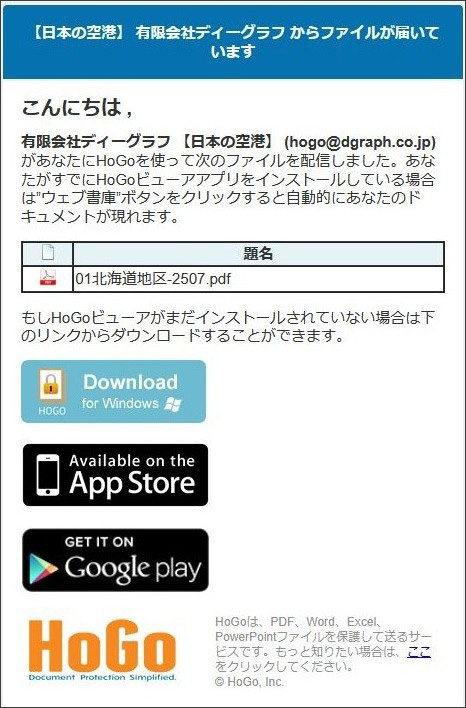
Webショップでのご購入手続き・お支払いを完了いたしますと、お客様の送信先メールアドレスへとタブレット版の各ファイルの使用開始通知を送信専用メールでお送りいたします。
なお、お客様へとお送りする自動送信の「使用開始のお知らせメール」に、デジタル版タブレット本体のファイルを添付している訳ではありません。あくまでもファイルの使用が開始されるという、ご案内メールとなります。

メールの差出人は【日本の空港】有限会社ディーグラフとなっておりますが、その差出人ドメイン(xxx@以下)は、"dgraph.co.jp"ではなく"hogodoc.com"となります。返信不可の自動送信メールのためにフイルタにかけられる恐れがあります。その場合には迷惑メールフォルダなどをご確認ください。また、必要に応じて差出人ドメイン(hogodoc.com、keyring.net)を一時的にホワイトリストにご登録ください。

■使用開始のお知らせメール送信例
3. 使用開始手順のメール送信

上記"使用開始のお知らせメール"をお送りした後に、その使用開始に伴う手順的な内容を記載した"【重要】メール"を続けてお送りいたします。メールに記載された内容に従って、デジタル版タブレットをご利用端末へとセッティングしてください。このメールの差出人は【日本の空港】有限会社ディーグラフ、差出人ドメイン(xxx@以下)は、当社ドメインの"dgraph.co.jp"となります。
使用開始のお知らせメール同様に、この使用開始手順のメールにもデジタル版タブレット本体のファイルを添付している訳ではありません次の項目4.の通り、専用ビューアをインストールすることで使用準備が始めて整います。

4. 専用ビューアのインストール

タブレット版の閲覧には、Windows専用のPDFビューアが必要となります。"HoGo Viewer"のインストールと同時に、専用のPDFビューア「bookend PDF Viewer」がデフォルト設定として自動的にインストールされます。 下記インストール手順を参考にして無料アプリ、"HoGo Viewer"と"bookend PDF Viewer"をご利用のWindowsPC端末へとダウンロードしてください。
画像HOGOビューアダウンロード

HoGo Viewer のインストール手順

(1)インターネット環境を整えてHoGoビューアのダウンロードボタンをクリックしてHoGoのダウンロードサイト(外部リンク)へと移動します。「Windows版HoGoビューア」のダウンロードをクリックしてください。

(2)お手元のパソコンに設定されているダウンロード先(例:C:\Users\ika\Downloadsなど)へとセットアップの実行ファイル「bookendsetup_hogo.exe」がダウンロードされます。
ダウンロードされたセットアップファイルをダブルクリックなどで開いてください。

(3)ライセンス契約のダイアログが開かれますので、内容を確認して「同意する」を選択、「次へ」をクリックします。

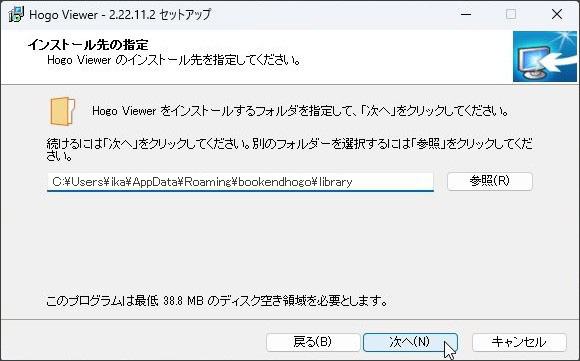
(4)インストール先を問われますが、特別の理由がない場合はそのままデフォルトで問題ありませんので「次へ」をクリックしてインストールを開始してください。
※デフォルトインストール先:
C:\Users\ika(ユーザー名)\AppData\Roaming\bookendhogo\library

(5)インストールが開始され、セットアップの完了ダイアログが開かれましたら「完了」ボタンで終了してください。HoGoビューアの実行にチェックが入っている場合には、続けてHoGoビューアが立ち上がります。

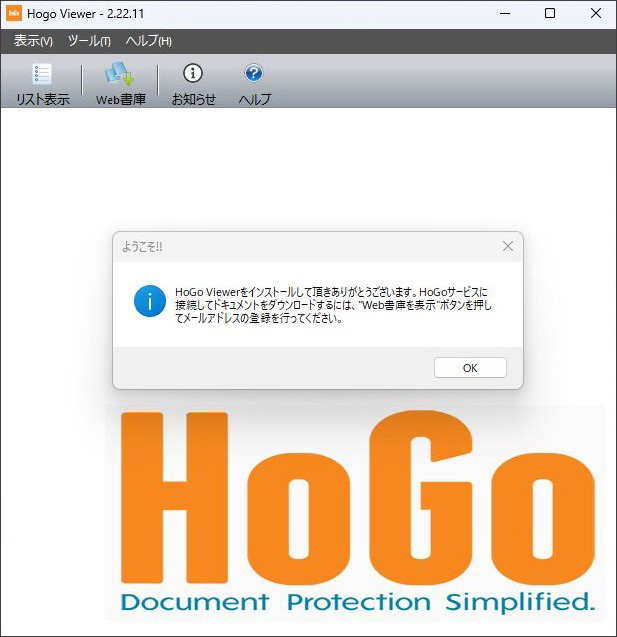
(6)HoGoビューア本体が開かれて「ようこそ!!」ダイアログが表示されますので「OK」をクリックして、メールアドレス登録と認証手続き操作へとお進みください。

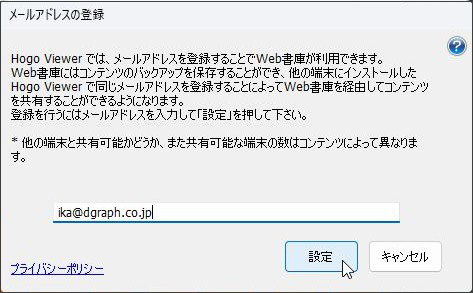
(7)表示されたメールアドレス登録のダイアログに、ご注文時に登録いただきましたメールアドレスを正確にご入力ください。異なったメールアドレスを記入すると認証されずにご使用になれません。ご入力を終えましたら「設定」ボタンをクリックしてください。

(8)続いて認証に必要なPINコードの入力を求められます。メールアプリを起動してPINコードが記載されている自動送信メールをご確認ください。(差出人ドメイン:keyring.net)
開かれたPINコードの入力ダイアログに、"HoGoサービス"から登録メールアドレス宛てに届いている自動送信メール内容の5桁の数字を確認してご入力ください。
送られた"PINコード"は受信後10分間しか有効になりません。入力するまで10分を経過した場合は、再度メールアドレスの入力からやり直してください。

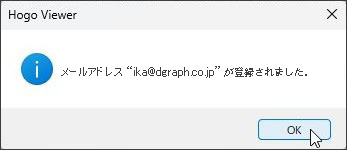
(9)認証作業が無事終了すると確認ダイアログが開かれますので「OK」をクリックしてください。

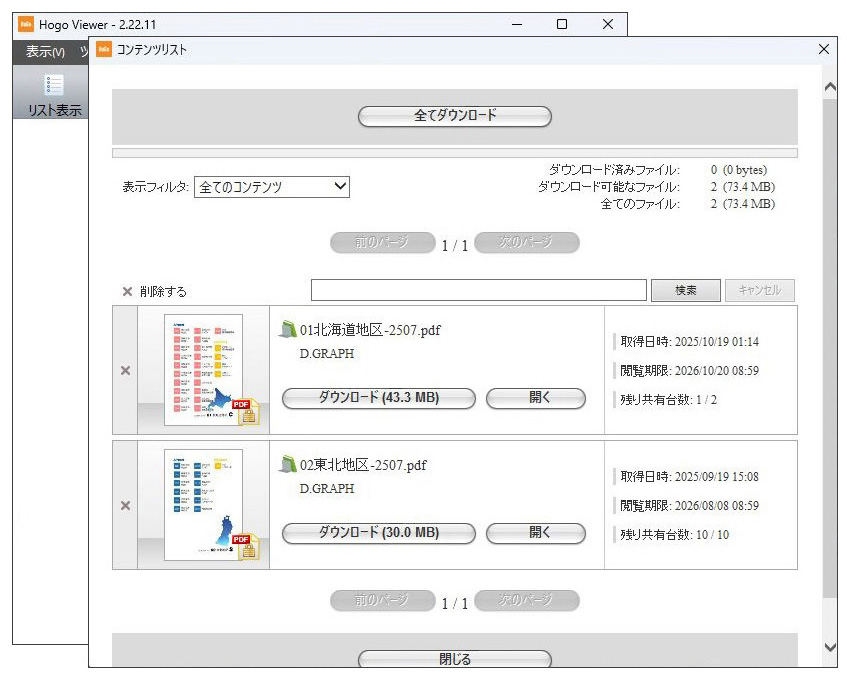
(10)セットアップが完了すると同時に各コンテンツがクラウドより順次読み込まれ、HoGoビューアにてコンテンツリストとしてダウンロード可能な各ファイルが全て表示されます。

※HoGoでの閲覧を開始するためには、次項「HoGo Viewer 閲覧設定」での準備作業が必要になります。準備作業へとお進みください。

HoGo Viewer 閲覧設定(専用PDFビュアー"bookend PDF Viewer"を使用)

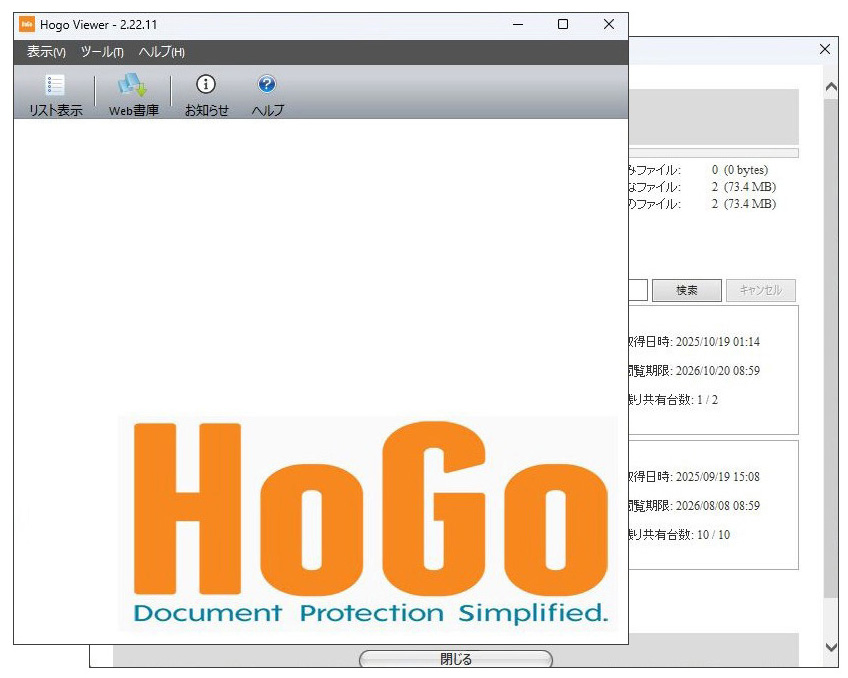
(1)HoGoビューアのセットアップが完了すると、ダウンロード可能なファイルが表示された「コンテンツリスト」が開かれ、そのコンテンツリストのダイアログ下には、同時にHoGoビューアの「初期画面」が一部重なって開かれます。

(2)コンテンツリストの下に開かれているHoGoビューアの初期画面表面の一部をクリックして、そのHoGo初期画面が前面に見えるように表示順を調整してください。
基本的にコンテンツリストでのダウンロード作業は、以下のオプション設定後におこなってください。 ダウンロード作業を最初におこなうと、自動的に"Adobe Reader"のインストールを即されることがあります。

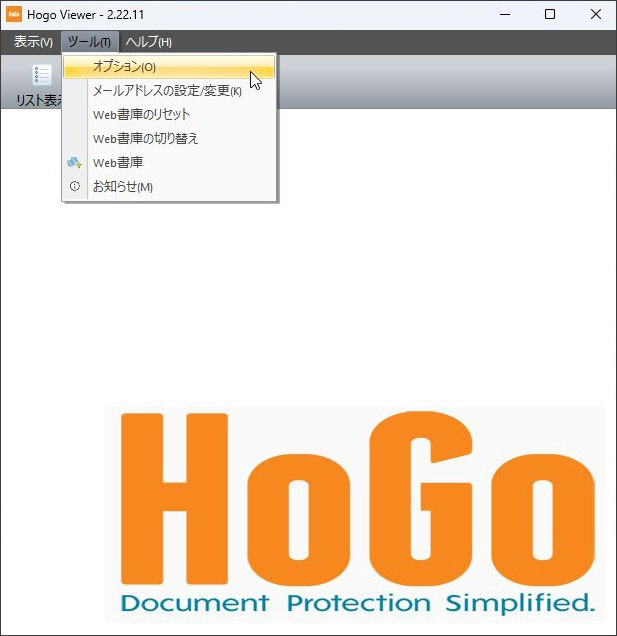
(3)表示されたHoGoビューア初期画面のメニューバー「ツール」から、「オプション」を選択してクリックしてください。

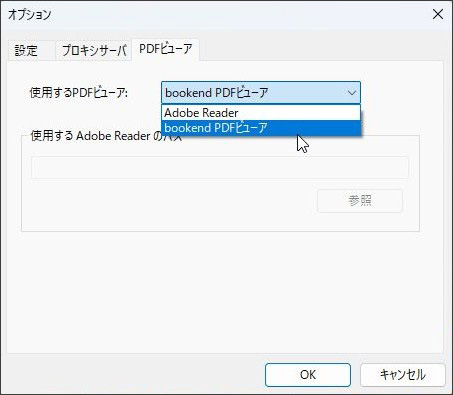
(4)続けて、オプションのダイアログから「PDFビューア」タブを開いてください。「使用するPDFビューア」のドロップダウンメニューを開き、「bookend PDFビューア」を選択して「OK」ボタンをクリックしてください。(初期設定は「Adobe Reader」がデフォルトで選択されています)

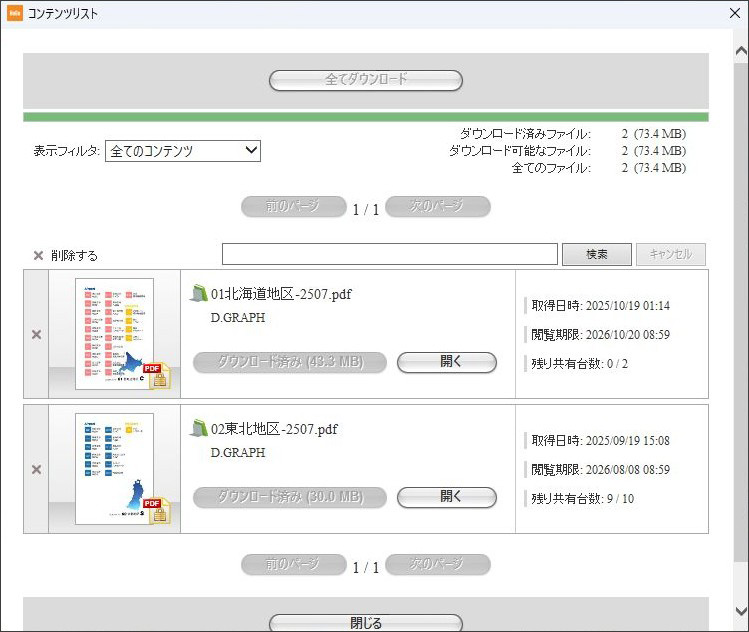
(5)HoGoビューアの初期画面から「コンテンツリスト」画面へと移り、「全てのダウンロード」ボタンもしくは個別に地区別コンテンツをダウンロードするときは「ダウンロード」ボタンをクリックしてください。

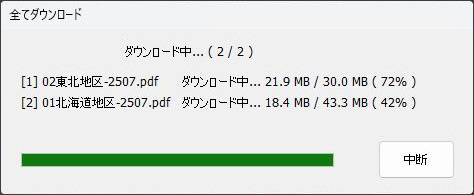
(6)ダウンロードの開始とともにダウンロード進行中のダイアログが開かれます。ダウンロードが完了すると、このダイアログは自動的に閉じられます。

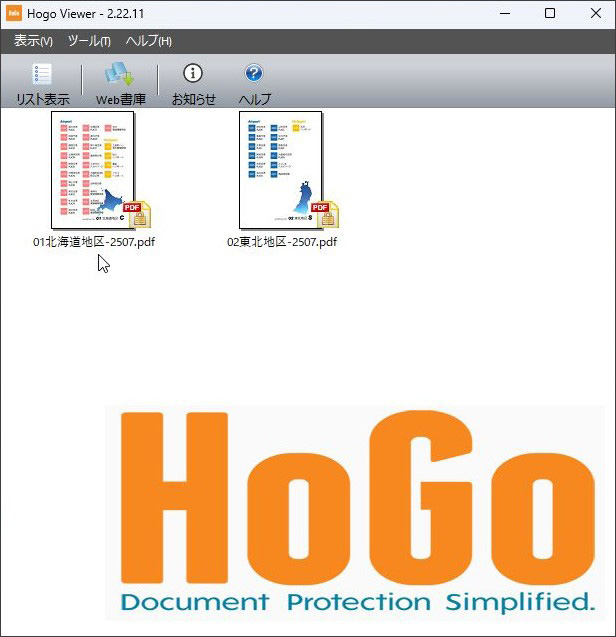
(7)ダウンロード完了後、全てのファイルが「Web書庫」から本棚とも言うべき「リスト表示もしくはサムネイル表示」欄へと移動します。
リストに表示されている各ファイルのアイコンをクリックして「日本の空港」の閲覧を開始してください。
※(参考)bookend PDFビューアでの閲覧方法「bookend PDF Viewerの使用方法」(外部リンク)

(8)なお、HoGoビューアの初期画面の「Web書庫」ボタンをクリックすると「コンテンツリスト」が開かれます。コンテンツリストでは、各ダウンロードファイルの閲覧期限や残り共有台数などを確認できます。

Adobe Reader での閲覧方法(任意設定)

(1)"HoGo Viewer"のインストールと同時に、専用のPDFビューア「bookend PDF Viewer」が自動的にインストールされますが、前述したHoGoビューア初期画面のオプション設定で、その「bookend PDFビューア」を事前に登録しなかった場合には、ダウンロード後のファイルオープン時に「Adobe Reader」のインストールを即するダイアログが開かれます。

また、デフォルトPDFビューア「bookend PDF Viewer」の使用を取り止め、「Acrobat Reader」もしくは「Acrobat」を既定のPDFビュアーとして登録したい場合には、そのまま新規インストールまたはオプションの使用PDFビュアー設定へとお進みください。
Adobe Readerのインストールアナウンス
(2)OKボタンをクリックすると、Adobe Reader のダウンロードサイトが既定のWebプラウザで開かれます。サイトのインストール手順に従って Adobe Reader をインストールしてください。既に、Adobe Reader がインストールされている場合は、次項(3)のHoGoビューア初期画面でのオプション使用PDF設定へとお進みください。 (※Adobe Reader インストール手順
Adobe Readerのインストール
(3)開かれたHoGoビューア初期画面のメニューからツールのオプションを開いて「PDFビューア」を選択してください。次に"使用するPDFビューア"を「Adoe Reader」としてください。
続けて、"使用する Adobe Reader のパス"に参照から Adobe Reader のインストール先を選択して、実行ファイル「Acrobat.exe」のパスを入力してください。
(パス入力例)C:Program Files\Adobe\Acrobat DC\Acrobat\Acrobat.exe
Adobe Reader のパス